|

Games

More on this category »
  Musik

More on this category »

Blogger

More on this category »
  Wira Usaha

More on this category »

Misteri

More on this category »

Olah Raga

More on this category »
Posting Terbaru

Tampilkan postingan dengan label Blogger. Tampilkan semua postingan

Tampilan Dasbor Blogger Lama Muncul Lagi

Written By. Admin on 29 Desember 2012 | 23.20.00

Barusan saya mengotak ngatik template di akun blogger saya, terutama dibagian tata letak template. Saking terburu-burunya saya mengklik, tiba2 muncul pop-up dari halaman tata letak template dasbord blogger lama yang sudah familiar banget dengan saya.

Tetapi ketika saya mengklik menu Edit Html, tampilan dasbor lamanya tidak muncul. Malah muncul pesan "Not Found Error 404".

yahh.. sudahlah.. rupanya saya hanya dicukup puaskan mengedit tata letak dengan tampilan dasbor lama di menu "Elemen Laman" atau "Tata Letak" saja oleh om blogger.. :'(

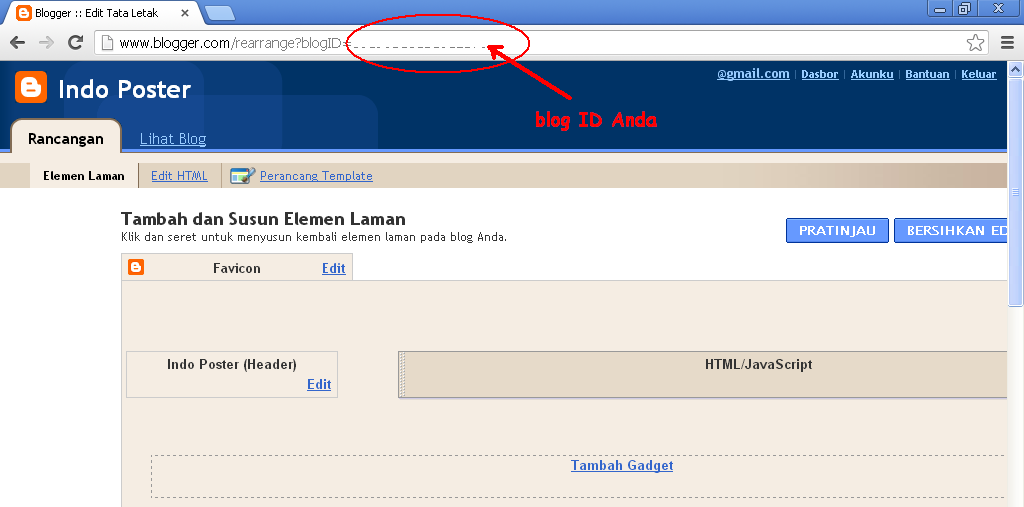
Kalau kamu ingin mencobanya, silahkan browser di alamat 

http://www.blogger.com/rearrange?blogID=BLOG-ID-KAMU 

ganti BLOG-ID-KAMU dengan blog ID kamu sendiri, tentunya kalau sudah login di akun kamu yahh..

Ini dia tampilannya..

klik gambar untuk memperbesar


Sumber: pengalaman pribadi

Cara Modifikasi/ Menyesuaikan Tampilan Template Blogger Dengan Perancang Template

Written By. Admin on 27 Desember 2012 | 11.14.00

Mengutak-atik tampilan blogger memang memiliki daya tarik tersendiri. Di dalam blogger dalam konsep blogger, untuk mempermudah keperluan itu maka telah di siapkan perangkat dan tool-tool para menguna blogger untuk memodifikasi sendiri tampilan templatenya.

Oke..langsung aja meluncur ke tutorial berikut.

Pertama-tama masuk ke akun blogger Anda.
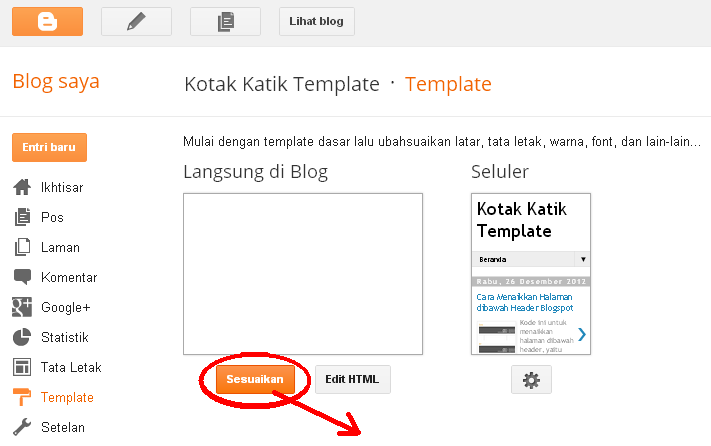
Kemudian KLIK Nama Blog Anda --- KLIK Template --- KLIK Ubahsuaikan. seperti pada gambar berikut.
 1. Memilih Template


  • Sebelumnya pilih dulu Template kesukaan Anda pada panel sebelah kanan, template-template yang telah di siapkan oleh blogger.
  • Jika sudah yakin dengan Template yang diinginkan, klik tombol Terapkan ke Blog untuk menerapkannya di blog.
  • Selesai

2. Mengatur Background


  • Background atau latar belakang bisa di rubah sesuai keinginan Anda. Di sini ada dua pengaturan yaitu Background image fungsinya untuk menambahkan gambar pada background dan Main color theme berfungsi untuk merubah warna tampilan background template Anda.
  • Background Image, Cara merubah background Image Anda klik pada None. Maka akan muncul Select Background image, nah silahkan di pilih background yang telah di sediakan seperti Abstrak, Seni, Bisnis, Perayaan, hiburan dan lain-lain.
  • Atau Anda juga bisa memasukkan gambar milik Anda sendiri di Upload image dari komputer Anda. Format bisa JPEG, GIF atau PNG Ukuran maksimal 300k. dan untuh hasil terbaik sebaiknya upload ukuran gambar sebesar 1800x1600 pixel.
  • Jika sudah yakin dengan Background Image yang diinginkan, klik tombol Terapkan ke Blog untuk menerapkannya di blog.
  • Selesai

3. Sesuaikan Lebar Kolom Blog


  • Klik menu Sesuaikan lebar untuk merubah lebar kolom, lihat gambar sebagai ilustrasinya.
  • Geser Slider ke kiri atau ke kanan dan atau masukkan lebar dalam bentuk angka (setting yang berada di sebelah kanan)
  • Lihat pada bagian Online View atau dibawah menu --> mantab bozzz karena perubahan dapat dilihat secara langsung loh....
  • Jika sudah yakin dengan lebar kolom yang diinginkan, klik tombol Terapkan ke Blog untuk menerapkannya di blog.
  • Selesai

4. Pilih Tata Letak Kolom Blog


  • Klik menu Tata letak untuk memilih tata letak kolom blog, banyak blogger yang memilih letak kolom didasarkan kebutuhan ngeblognya. Anda pun dapat mengikutinya sesuai kebutuhan.
  • Lihat pada bagian Online View atau dibawah menu
  • Jika sudah yakin dengan tata letak kolom yang diinginkan, klik tombol Terapkan ke Blog untuk menerapkannya di blog.
  • Selesai

5. Setting Tingkat Lanjut


  • Klik menu Tingkat lanjut untuk mensetting jenis huruf dan warna seperti judul posting, link, latar, deskripsi blog dan lain sebagainya.
  • Misal klik Teks Laman dengan ukuran Font 13px jenis Impact dan warna #666666
  • Langsung lihat perubahan dibagian Online View
  • Lakukan langkah yang serupa pada bagian yang lain dan lihat perubahan secara langsung
  • Jika sudah yakin dengan setting yang diinginkan, klik tombol Terapkan ke Blog untuk menerapkannya di blog.
  • Selesai

Melalui cara ini kita dapat secara langsung merubah template sesuai dengan yang telah kita pilih.

Dapat digunakan sebagai catatan bahwa kita dapat merubah secara parsial tampilan blog dengan menggunakan CSS (Cascading Style Sheet) tentunya melalui Edit HTML.

Demikian saja tutorial Cara Modifikasi/ Menyesuaikan Tampilan Template Blogger Dengan Perancang Template ini, semoga bermanfaat..

Cara Menaikkan Halaman dibawah Header Blogspot

Written By. Admin on 26 Desember 2012 | 20.04.00


Kode ini untuk menaikkan halaman dibawah header, yaitu widget posting dan sidebar kiri dan kanan. Kode ini khusus untuk template bawaan blogger, yang setelah dieditpun masih bisa disesuaikan pada halaman dasbor Blogger anda, berikut gambarnya...


Oke.. langsung saja silahkan ikuti petunjuknya

Login di Blogger
Langsung menuju edit HTML
Kemudian centang Expand Template Widget dan cari kode berikut.

<Variable name="content.margin" description="Content Margin Top" type="length" default="20px" value="20px"/>

ubah angka yang berwarna merah sesuai kemauan anda, atau langsung saja dengan angka 0. Sehingga hasilnya seperti ini.

<Variable name="content.margin" description="Content Margin Top" type="length" default="0px" value="0px"/>

Save template, dan lihat hasilnya..

Cukup itu saja tutorial singkat Cara Menaikkan Halaman dibawah header ini.. semoga bermanfaat.

Cara Membuat Tampilan Tanggal Hari Ini di Blog


Menampilkan tanggal hari ini di blog, maksudnya suatu cara untuk menampilkan tanggal secara otomatis di halaman blog. Dengan kode javascript, accesories blog ini akan tampil secara otomatis sesuai dengan tanggal dan harinya. 


Nah..buat anda yang pengen pasang tampilan tanggal pada blog, silahkan ikuti petunjuknya.

Login di Blogger
Langsung menuju edit HTML
Kemudian centang Expand Template Widget
Copy paste kode dibawah, dan simpan diantara kode ]]></b:skin> dan </head> :
<script type='text/javascript' src='http://mizwar.blog.googlepages.com/tampil_tanggal.js'></script>
Sehingga hasilnya seperti ini :
]]></b:skin>
<script type='text/javascript' src='http://mizwar.blog.googlepages.com/tampil_tanggal.js'></script> 
</head>
Save Template

Nah..untuk langkah awal sudah selesai. Sekarang langkah berikutnya yaitu memilih penempatan untuk tampilan tanggalnya. Anda bisa menempatkan accesories ini di semua tempat di blog anda. Baik itu postingan, sidebar, atau footer. Yang perlu anda lakukan adalah menuliskan kode berikut :
<script>tampiltanggal();</script>
Nah...selesai deh. 


Catatan : 

Accesories tersebut hanya menampilkan hari, tanggal, bulan dan tahun dalam bahasa indonesia. Jika blog anda memakai bahasa inggris, ganti kode yang no.3 dengan kode berikut 
<script type='text/javascript' src='http://mizwar.blog.googlepages.com/current-date.js'></script>
dan untuk kode yang terakhir (sebelum catatan ini) ganti dengan kode ini
<script>showCurrentDate();</script>

Tambahan

atau bisa juga menggunakan script dibawah ini, yang dipaste dibawah ]]></b:skin>
<script type='text/javascript'>//<![CDATA[var dayarray=new Array("Sunday","Monday","Tuesday","Wednesday","Thursday","Friday","Saturday");var montharray=new Array("January","February","March","April","May","June","July","August","September","October","November","December");function getthedate(){var a=new Date();var g=a.getYear();if(g<1000){g+=1900}var h=a.getDay();var e=a.getMonth();var b=a.getDate();if(b<10){b="0"+b}var i=a.getHours();var c=a.getMinutes();var j=a.getSeconds();var d="AM";if(i>=12){d="PM"}if(i>12){i=i-12}if(i==0){i=12}if(c<=9){c="0"+c}if(j<=9){j="0"+j}var f="<font color='DDDDDD' face='Arial'>"+dayarray[h]+", "+montharray[e]+" "+b+", "+g+" "+i+":"+c+":"+j+" "+d+"</font>";if(document.all){document.all.clock.innerHTML=f}else{if(document.getElementById){document.getElementById("clock").innerHTML=f}else{document.write(f)}}}if(!document.all&&!document.getElementById){getthedate()}function goforit(){if(document.all||document.getElementById){setInterval("getthedate()",1000)}};//]]></script>
lalu kode ini dipaste dimana saja sesuai selera Anda
<span id='clock'/>

Ok.. selamat mencoba

Cara Membuat Komentar Facebook dan Blogger di Blogspot

Written By. Admin on 25 Desember 2012 | 23.47.00

Cara Membuat Komentar Facebook di Blogspot. baik sobat blogger semua kali ini saya mau share mengenai cara membuat komentar facebook seperti yang ada di blog saya ini, ehem..dimana saya juga sebelumnya sudah menjelaskan mengenai cara memasang komentar facebook di bawah postingan blog, namun kali ini caranya lebih oke dan top deh , seperti gambar ini .

nah itu gambar yang ada komentar facebook di bawah postingan di blog saya, gimana ? tertarik sobat ? kalau tertarik yuk kita belajar buat itu :

1. pilih rancangan, edit html, centang expand template widget supaya semua kode nimbul, oya jangan lupa back up templatenya, di download full dulu ya buat jaga jaga .

2. oke selanjutnya Ctrl + F pada Keyboard sobat, Lalu cari code di bawah ini :

<div class='comments' id='comments'>
Setelah ketemu Silahkan Copy dan Paste code berikut di bawahnya :

<div class='comments-tab' id='fb-comments' onclick='javascript:commentToggle(&quot;#fb-comments&quot;);' title='Comments made with Facebook'>
<img class='comments-tab-icon' src='http://static.ak.fbcdn.net/rsrc.php/v1/yH/r/eIpbnVKI9lR.png'/>
<fb:comments-count expr:href='data:post.url'/> Comments
</div>
<div class='comments-tab inactive-select-tab' id='blogger-comments' onclick='javascript:commentToggle(&quot;#blogger-comments&quot;);' title='Comments from Blogger'>
<img class='comments-tab-icon' src='http://www.blogger.com/img/icon_logo32.gif'/> <data:post.numComments/> Comments
</div><div class='clear'/>
</div>
<div class='comments-page' id='fb-comments-page'>
<b:if cond='data:blog.pageType == &quot;item&quot;'>
<div id='fb-root'/>
<fb:comments expr:href='data:post.url' num_posts='2' width='400'/>
</b:if>
</div>
<div class='comments comments-page' id='blogger-comments-page'>
3. Cari kode </head> lalu letakkan kode dibawah ini diatasnya

<script src='http://connect.facebook.net/en_US/all.js#xfbml=1'/>
<script src='http://code.jquery.com/jquery-latest.js'/>
<meta content='MASUKKAN ID FB SOBAT BLOGGER' property='fb:admins'/>
<script type='text/javascript'>
function commentToggle(selectTab) {
$(".comments-tab").addClass("inactive-select-tab");
$(selectTab).removeClass("inactive-select-tab");
$(".comments-page").hide();
$(selectTab + "-page").show();
}
</script>
 ID fb nya adalah di bagian adres bar profile, contoh misalnya fb saya profilnya ini http://www.facebook.com/berryhardisakha  maka ID saya berryhardisakha , gimana ? mudahkan ?


4. cari kode ini  /* Comment atau #comments

Sesuaikan dengan yang ada di Blog, jika tidak Ketemu juga silahkan Cari Code yang semirip Mungkin
Lalu Letakkan Code Berikut di Bawah nya

.comments-page { background-color: #f2f2f2;}
#blogger-comments-page { padding: 0px 5px; display: none;}
.comments-tab { float: left; padding: 5px; margin-right: 3px; cursor: pointer; background-color: #f2f2f2;}
.comments-tab-icon { height: 14px; width: auto; margin-right: 3px;}
.comments-tab:hover { background-color: #eeeeee;}
.inactive-select-tab { background-color: #d1d1d1;}
oke demikian tutorial saya mengenai membuat komentar facebook blogspot yang dapat berjejer dengan komentar di bawah artikel sehingga tampilannya bisa lebih rapi .

referensi : Kumpulancara.com

Cara Mudah Membuat Read More Otomatis Pada Blogspot Blogger

Bagi anda yang baru saja menekuni dunia blog, tidak perlu khawatir mengenai cara membuat read more pada blog, karena ternyata sangat mudah. Langkahnya cukup praktis dan sederhana, tinggal copykan script code yang ada ke template blogspot anda.

Untuk anda para blogger yang menggunakan cara membuat read more pada blog yang lama yaitu dengan menambahkan tag <span id="fullpost"> dan </span> dalam setiap postingan dianggap terlalu ribet dengan segala keterbatasannya. Nah, pada kesempatan kali ini admin mencoba untuk membagikan cara mudah membuat read more otomatis pada blog.

Sebelum anda mulai untuk mengikuti langkah cara membuat read more pada blog, berikut beberapa hal yang harus anda lakukan:


  1. Terlebih dahulu anda harus login dan masuk ke akun blog anda.
  2. Langkah kedua mengenai cara membuat read more pada blog yaitu dengan klik rancangan dan klik edit HTML.
  3. Kemudian centang Expand Template Widget
  4. Untuk memudahkan mencari kode HTML, silahkan tekan CTRL+F.
  5. Anda harus mencari kode </head> dan jika sudah ketemu kemudian tambahkan kode di bawah ini tepatnya di atas kode </head>.

<script type='text/javascript'> var thumbnail_mode = "no-float" ; summary_noimg = 430; summary_img = 340; img_thumb_height = 100; img_thumb_width = 120; </script> <script src='http://rizqi.moehamed.googlepages.com/read-moreotomatis.js' type='text/javascript'/>

 
Dalam beberapa langkah cara membuat read more pada blog, jika anda ingin mengubah ukuran read more, anda dapat lakukan dengan mengubah angka-angka pada kode di bawah ini sesuai dengan kebutuhan anda.

summary_noimg = 430; merupakan tinggi potongan artikel tanpa gambar
summary_img = 340; merupakan tinggi potongan artikel dengan gambar
img_thumb_height =100; merupakan ukuran tinggi thumbnail
img_thumb_width = 120; merupakan ukuran lebar thumbnail

Setelah itu dalam langkah cara membuat read more pada blog yang harus anda lakukan adalah mencari kode <div class='post-header-line-1'/> yang pertama. Untuk memudahkan pencarian, fokuskan pencarian pada kode
post-header-line-1, lalu ganti semua kode dibawahnya sampai diatas kode <div class='post-footer'> dengan kode dibawah ini (yang ber-background abu abu)..

 
<div class='post-header-line-1'/>
<b:if cond='data:blog.pageType != "item"'>
<div expr:id='"summary" + data:post.id'><data:post.body/></div>
<script type='text/javascript'>createSummaryAndThumb("summary<data:post.id/>");
</script>
<span class='rmlink' style='float:right;padding-top:20px;'>
<a expr:href='data:post.url'>»»  READMORE...</a></span>
</b:if>
<b:if cond='data:blog.pageType == "item"'><data:post.body/></b:if>
<div class='post-footer'>

Perlu anda ketahui, kata READ MORE juga dapat anda ubah sesuai dengan keinginan anda. Nah, setelah itu langkah terakhir mengenai cara membuat read more pada blog adalah dengan menyimpan template dan lihat hasilnya. 


Disekitar atas dan dibawah kode inilah kelak kita bisa menaruh kode kode lainnya seperti, tombol like dibawah judul,  share dibawah posting, comment facebook dan lainnya sesuai yang kita inginkan.

Selamat mencoba...

Cara Menghilangkan Link Posting Lama, Posting Baru dan Home

Sebagaiman anda ketahui bahwa saat sekarang ini blogger.com masih menggunakan template dengan dua versi, yaitu versi Template Klasik serta versi Template baru. Salah satu perbedaan antara keduanya adalah versi klasik tidak mempunyai fasilitas link “Posting Lama” atau “Older Posts”, dengan di tambahkannya fasilitas tersebut pada template versi baru maka akan lebih mempermudah para pembaca untuk menemukan artikel yang sudah tidak tampil di halaman depan.


Ternyata memang “lain orang lain juga keinginan”. Di kala orang lain senang dengan kehadiran fasilitas tersebut, ternyata ada juga yang ingin menghilangkannya, apakah itu anda? pertanyaan selanjutnya apakah fasilitas tersebut bisa di hilangkan atau tidak? jawaban singkat “Bisa”, dan caranya pun terbilang sangat mudah.

Sebelumnya perlu di ketahui bahwa fasilitas link tersebut ada 3 yaitu “Posting baru” atau “Newer Posts”, “Home” atau “Halaman Muka”, serta “Posting Lama” atau “Older Posts”. Mana yang mau anda hilangkan, atau mau semuanya? tentu saja bisa. Untuk menghilangkannya anda hanya menambahkan sedikit kode pada CSS template anda.

Cari kode yang mirip seperti ini yang biasanya terdapat diatas kode ]]></b:skin>

    #blog-pager {
    ..
    ..
    .. (kode lengkap)
    ..
    .. }


lalu setelah karakter #blog-pager { ditambahkan kode

display:none;

sehingga menjadi

  #blog-pager { display:none;
    ..
    ..
    .. (kode lengkap)
    ..
    .. }

lalu Save Template...


Tips dan Keterangan:

#blog-pager adalah kode link footer dariuntuk urutan link halaman posting pada blog
pilih Template >> Edit HTML >> Lanjutkan dan centang Expand Template Widget
untuk memudahkan pencarian kode pada browser Mozilla Firefox = Edit >> Find dan pada Google Chroome = Edit Control Google Chrome  >> Find


Oke.. mudahkan?  Selamat mencoba..

Cara Membuat Tool Tambah Gadget Dibawah Halaman Posting Blog


Tool Tambah Gadget (Add gadget) blog merupakan sarana utama untuk menambah gadget-gadget seperti gadget HTML/JavaScript, gadget entri popular, gadget feed dan gadget-gadget lainnya. Umumnya tools tambah gadget ini biasanya hanya terlihat pada sidebar dan footer blog.

Salah satu manfaat membuat tools add gadget di bawah halaman posting blog adalah untuk memudahkan jika sewaktu-waktu ingin menempatkan gadget pada bagian bawah halaman posting. Dengan memanfatkan tools add gadget yang sudah terpasang di bawah posting, gadget yang ditambahkan akan langsung berada di bawah posting.

Tools Add Gadget Blogger


Tool Add gadget/tambah gadget pada bagian atas halaman posting blog

Cara menambah gadget pada bagian bawah halaman posting blog dapat dilakukan dengan langkah-langkah sebagai berikut, yaitu:

1. Sign in di blog
2. Klick Template
3. Cari kode berikut ini dalam kode template blog anda. Untuk menemukan dengan cepat gunakan CTRL F

<b:section class='main' id='main' showaddelement='no'>
<b:widget id='Blog1' locked='false' title='Blog Posts' type='Blog'/>
</b:section>

4. Copy lallu paste kode di bawah ini dan tempatkan tepat di bawah kode di bawah kode di atas

 <b:section class='main' id='mainunderpost' showaddelement='yes'/> 

5. Klick Simpan Template untuk menyimpan perubahan
6. Klick Tutup untuk kembali
7. Klick Tata Letak untuk melihat hasilnya. 

Manfaat RSS Feed Untuk Bisnis Online

Written By. Admin on 23 November 2012 | 19.45.00


RSS adalah singkatan dari Really Simple Syndication atau Rich Site Summary.Saat ini banyak banyak dari para blogger yang belum mengetahui secara dalam manfaat RSS tersebut, mungkin saya sendiri juga begitu. Seperti yang banyak para blogger ketahui, RSS biasanya digunakan untuk berlangganan artikel dengan mensubmit alamat e-mailnya. 

Nah, untuk kali ini saya akan membahas tentang manfaat RSS untuk bisnis internet. Yuk kita baca apa-apa saja manfaatnya di bidang bisnis internet


1. Menjalin hubungan erat dengan pelanggan
Pelanggan yang mendaftar RSS akan mendapatkan update terkini informasi-informasi mengenai blog dan bisnis Anda.

2. Menghasilkan lebih banyak trafik
Dengan semakin banyak subscriber RSS Anda maka trafik yang akan datang ke blog Anda akan semakin deras.

3. Menjamin informasi sampai ke pelanggan
RSS sangat berbeda dengan email marketing yang tidak 100% informasi sampai ke pelanggan. RSS menjamin informasi tersebut sampai kepada pelanggan Anda.

4. Kemudahan dalam melakukan subscribe RSS
Hal ini menjadi keunggulan tersendiri dari RSS dikarenakan kemudahan dalam melakukan pendaftaran. Pengunjung tidak perlu repot untuk melakukan pendaftaran dan konfigurasi.

5. Menerbitkan konten yang tergolong mudah
Dengan RSS setiap konten baru yang terbit, akan langsung sampai ke email pembaca/pengunjung yang telah di daftarkan.

6. Mudah menyebar di internet
Melalui RSS, konten dan informasi yang terdapat di blog Anda akan mudah disebarluaskan di jagad maya. Apalagi jika informasi yang Anda berikan merupakan informasi yang bernilai dan bermanfaat bagi yang membacanya.

7. Membuat pengunjung datang kembali
Jika pengunjung merasa informasi yang Anda berikan tersebut bermanfaat, maka pengunjung tidak akan segan untuk datang kembali ke blog Anda.

8. Membentuk prospek tertaget
Maksudnya adalah pengunjung yang tertarik dengan bidang bisnis Anda akan secara sukarela mendaftar, sedangkan pengunjung yang tidak suka, tentu tidak akan melakukan subscribe RSS. Subscriber-subscriber inilah yang merupakan prospek tertarget.

9. Tempat iklan
Sekalipun perkembangan iklan di RSS tidak sebaik di media iklan lain, bukan tidak mungkin pada suatu saat RSS juga menjadi media iklan yang menjanjikan.

10. Melihat kebiasaan pengunjung
Melalui RSS bisa dilacak bagaimana kebiasaan pengunjung dan pembaca RSS Anda. Seberapa banyak mereka menyerap informasi dan konten yang Anda berikan.


Generator Template Untuk Para Blogger

Jika anda tidak puas dengan blog dan website yang sudah dibuat sendiri desain templatenya atau kode-kode template-template bebas buatan orang lain yang beredar di luar sana dan ingin membuat sendiri desain anda dengan mudah tanpa terlalu ahli di bidang kode web, maka template generator ini adalah yang anda perlukan, karena mudah digunakan dengan struktur dasar yang mudah dipahami.Ini dia Generator Template Untuk Para Blogger


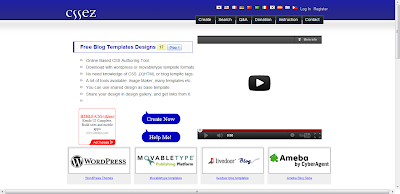
1. CSSEZ

CSSEZ

CSSEZ ini adalah generator template online untuk blog wordpress dan movable type. Jika anda ingin menggunakan layanan ini, anda perlu registrasi gratis disini. Beberapa fiturnya yang bagus adalah memilih antara satu sampai empat kolom template, mengatur lebar kolom, padding, margin, border, font dan style link. Anda juga dapat mengupload gambar atau membuat sendiri dengan image maker.


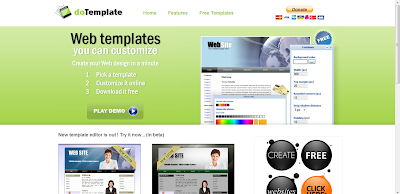
2. Dotemplate

Dotemplate

Dotemplate ini menyediakan 12 template XHTML dan CSS compliant dasar gratis yang bisa anda pilih sendiri. Anda bisa memilih salah satu dan kemudian mengkustomisasinya dengan mengubah warna, font, teks, posisi teks dan lain sebagainya pada background, container, footer, menu dan boks. Selain itu anda juga bisa menambahkan efek seperti drop shadow, gradien dan round corner. Layanan ini sangat menarik karena tidak memerlukan pengetahuan html yang terlalu banyak untuk mempergunakannya, selain itu ada pilihan untuk mengupload gambar anda sendiri.


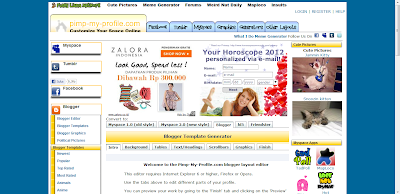
3. Pimp-My-Profile

Pimp-My-Profile

Template generator ini tampil menggunakan tab menu sederhana, kita dapat memulai membuat template dengan memilih beberapa fasilitas yang sudah disediakan. Sebelum mencoba tools ini pastikan kita menggunakan browser versi IE6 atau versi diatasnya, Firefox dan Opera.


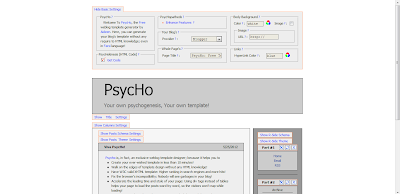
4. PsycHo - psychogenesis

PsycHo - psychogenesis

Kita dapat merancang blogger template sendiri mulai dari header hingga sampai ke footer. Yang jelas kita tidak harus memiliki pengetahuan lebih tetang HTML, cukup mengaturnya langsung melalui beberapa setting yang tesedia. Seperti yang dikatakan pembuatnya, waktu yang kita habiskan untuk mendesain sebuah template kurang lebih hanya 10 menit.


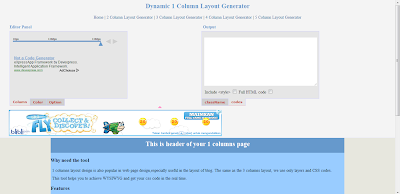
5. Page Column Layout Generator

Page Column Layout Generator

Generator ini menyediakan berbagai macam pililhan column, mulai dari generator untuk template 1 coloums bahkan sampai 5 Column juga tersedia. Beberapa fitur lain diantarnya:
  • Liquid design, no tables, no javascript, pure layers and css.
  • Visual layout and backgroud color design, WYSIWYG
  • Cross browser compatibility
  • Compact CSS code, reduce 25% of length

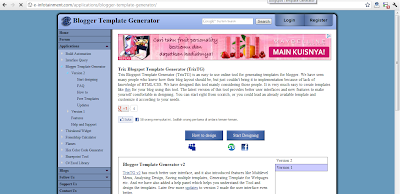
6. Trix Blogspot Template Generator

Trix Blogspot Template Generator

TrixTG v1 adalah tool untuk membantu kita mendesain template untuk Blogspot. Memang antarmuka tidak sebagus yang kita harapkan, tetapi fungsionalitas yang disediakan oleh generator template ini sangat baik.


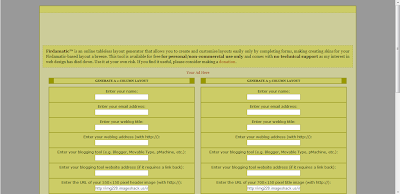
7. Firdamatic

Firdamatic

Generator template online untuk blogger dan movable type ini memiliki pilihan dua dan tiga kolom, anda bisa memasukkan sendiri informasi pada boks relevan pada form online yang tersedian dan klik generate template, selain itu anda juga bisa menambahkan judul situs, url gambar dan memilih huruf dan warnanya.


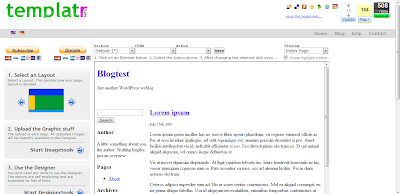
8. Templatr

Templatr

Templatr ini menyediakan lebih dari 20 layout dan pilihan formatting untuk berbagai elemen halaman termasuk halaman utama, header, footer, titles, margin, padding, border dan banyak lagi untuk keperluan wordpress blog. Selain itu, layanan ini juga menyediakan upload dimana anda bisa mengupload grafis/gambar. Setelah itu anda bisa mendownload template jika anda telah selesai dan mengaplikasikannya pada blog anda.


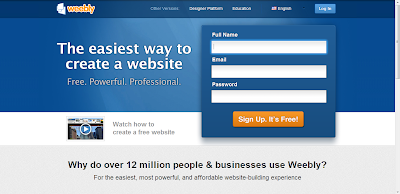
9. Weebly

Weebly

Generator template yang rapi ini memiliki 15 desain pre-built yang bisa dikustomisasi dengan menambahkan elemen seperti iklan, feed icon, map, contact form, teks dan layout gambar, kolom google dan youtube video dan lain sebagainya. Jika anda sudah selesai anda bisa mempublikasikan situs/blog tersebut pada platform anda.


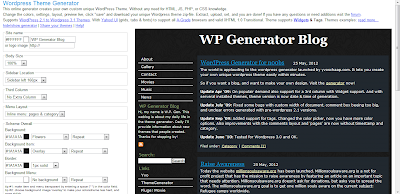
10. WordPress Theme Generator

WordPress Theme Generator

Layanan generator online dapat membantu anda untuk membuat sendiri theme wordpress anda dengan mudah tanpa pengetahuan html dan css language. Layanan ini menyediakan pilihan untuk memilih sendiri nama blog, ukuran body, lokasi sidebar dan ukurannya, menambahkan kolom ketiga, layout menu, warna dan skema teks, anda juga bisa menambahkan tag cloud, arsip dan kotak pencarian. Selain itu anda bisa mengupload logo situs anda online dan membuat link-nya dari template. Jika anda telah selesai anda bisa melihat hasil kreasi anda dan mendownloadnya dalam file zip.


Situs Blogging Gratis Terbaik dan Terkenal

10 Situs Blogging Gratis Terbaik dan Terkenal

Saat ini banyak situs-situs yang menyediakan layanan pembuatan blog mulai dari yang gratis sampai berbayar. Kali ini saya akan membahas tentang 10 situs blogging gratis terbaik.Yuk kita lihat situs-situs apa saja yang masuk dalam kategori diatas.

1. Blogger
Blogger adalah layanan penerbitan yang memungkinkan blog pribadi atau blog multi-user. Blogger dibuat oleh Pyra Labs, yang dibeli oleh Google pada tahun 2003. Umumnya, blog host di Google dalam subdomain dari blogspot.com. Hingga 1 Mei 2010 Blogger memungkinkan pengguna untuk mempublikasikan blog di host lain, melalui ftp.

2. Wordpress
Wordpress adalah weblog penyedia hosting gratis yang dimiliki oleh Automattic yang memulai debutnya dalam versi beta pada tanggal 8 Agustus 2005 dan dibuka untuk umum pada tanggal 21 November 2005. Didukung oleh platform WordPress. Memungkinkan kita secara finansial dengan membayar untuk upgrade menjadi anggota “VIP” dan layanan ini berbatas pada iklan Google Adsense.

3. Typepad
Typepad adalah sebuah layanan blog dari perusahaan Six Apart Ltd. yang diluncurkan pada Oktober 2003, TypePad menggunakan platform Jenis Six Apart Movable, dan teknologi berbagi dengan Movable Type seperti template dan API, tetapi dipasarkan untuk pengguna non-teknis dan termasuk tambahan fitur seperti dukungan untuk beberapa penulis, album foto dan Moblogging.

4. Live Journal
Live Journal adalah sebuah komunitas virtual dimana pengguna internet dapat memulai sebuah blog, jurnal atau LiveJournal blogging buku harian.Fitur termasuk yang ditemukan pada situs blogging serupa (beberapa penulis, komentar, kalender, dan jajak pendapat). Namun, LiveJournal membedakan dirinya dari situs blog lain dengan fitur bagus seperti menciptakan komunitas Anda sendiri dan beberapa jaringan sosial seperti fitur yang dapat terhubung dengan situs jejaring sosial.

5. Blogetery
Blogetery menawarkan hosting blog gratis didukung oleh versi terbaru dari WordPress. Anda dapat dengan mudah mempublikasikan teks, podcast, gambar, file media dan banyak lagi hanya dengan satu klik mouse.

6. Blogsome
Blogsome mudah digunakan, memilih jenis tema WordPress, upload foto, personalisasi desain Anda dan mulai blogging sekarang. Anda juga dapat melihat contoh posting terbaru dan blog. blogsome.com juga menawarkan sebuah forum di mana Anda dapat menemukan semua jenis jawaban, membaca dokumentasi penting dalam hubungan pelayanan dan persyaratan penggunaan, dan Anda harus mengajukan pertanyaan yang benar-benar pintar untuk menjadi bagian dari komunitas ini.

Situs tujuan blogsome adalah untuk menawarkan layanan yang bersih, jadi ketika pengguna diketahui menggunakan konten copas dari situs-situs lain sebagai alat menghasilkan trafik blog, mereka langsung menghapus blog ini dan menghentikan layanan.

7. Edublogs
Edublogs adalah layanan blog di bidang pendidikan populer di dunia. Edublogs memungkinkan Anda dengan mudah membuat & mengelola blog untuk siswa & guru, dapat dengan cepat menyesuaikan desain dan termasuk video, foto & podcast dengan mudah dan aman.

8. Blog
Blog Menyediakan fitur lengkap platform publishing gratis. Blog Pribadi atau membentuk komunitas penulis, dengan alamat URL blog Anda akan terlihat seperti: you.blog.com. Disini juga menawarkan hosting blog gratis dengan unlimited bandwidth untuk mereka yang menggunakan paket gratis, dan banyak lebih banyak manfaat lagi bagi mereka yang menggunakan paket berbayar.

9. Tumblr
Tumblr adalah sebuah platform microblogging yang memungkinkan pengguna untuk mengirim teks, gambar, video, link, kutipan dan audio untuk tumblelog mereka, blog bentuk singkat. Pengguna dapat mengikuti pengguna lain (follow), atau memilih untuk membuat tumblelog pribadi mereka sendiri. Layanan ini menekankan kemudahan penggunaan.

10. Yahoo Pulse
Yahoo Pulse adalah jejaring sosial dan portal komunikasi pribadi dioperasikan oleh Yahoo pada pembukaannya di tahun 2005. Hal ini memungkinkan pengguna untuk membuat situs web pribadi, berbagi foto dari Yahoo Photos, memelihara dan daftar blog, membuat dan berbagi profil publik dan melihat mana teman-teman online. Yahoo Pulse juga memiliki fitur ‘friends updates’ (‘update teman’), dimana kita bisa melihat ringkasan update teman terakhir (misalnya posting blog, daftar update atau sharing Foto terakhir dari teman anda).


Sumber:

Blog dan Posting Blogger Tertua Indonesia

Written By. Admin on 17 November 2012 | 20.39.00

Blog merupakan hasil evolusi dari diary online, diary atau catatan harian mengenai pendapat, opini, dan apapun itu dalam bentuk yang dipublikasikan secara online (menggunakan website). Blog yang awalnya merupakan kumpulan link yang dikomentari oleh pemilik blog, mulai bergeser menjadi media ekspresi bebas yang ditampilkan secara kronologis terbalik. 


Pada tahun 1999, Peter Merholz menyebutkan istilah weblog sebagai wee-blog, hingga akhirnya dibuat pendek menjadi blog saja. Orang yang mengelola blog kemudian di sebut “blogger”.

Pertumbuhan blog menjadi semakin signifikan ketika Pitas merilis Blogger.com pada Juli 1999. Blogger.com merupakan web service yang memungkinkan orang yang bahkan tidak memiliki kemampuan html sekalipun mampu menciptakan dan mengelola blog. Yang pada tanggal tanggal 23 Agustus 1999, resmi didirikan oleh Pyra Labs. Baca disini untuk mengetahui kelanjutan sejarah blogger.com.


Mengamati perkembangan blog yang terus ber"evolusi", team IndoPoster tertarik untuk mencari tahu siapakah orang Indonesia yang pertama kalinya menggunakan atau membuat blog di www.blogger.com ini.

Setelah googling sana sini, akhirnya team IndoPoster menemukan juga sebuah blog yang mungkin bisa dibilang "Paling Tua" di Indonesia. Dan dari blog tersebut juga, IndoPoster menemukan Posting tertua dan Profil Blogger tertua. 

"Tertua" yang dimaksud disini adalah usia sejak diterbitkannya di blogspot.com. Ok.. langsung saja kita simak dibawah ini.


April 07, 2000

Pre build testing... checking blogger key and tag and other possible command. Testing the design, layout, and javascripts compability. Bring bemo some live will ya... Combining blogger and pure junker mind... Sensing... done. The design is follow the Wasp' web standard. Tested on both Netscape 4+ and IE 5+.


http://www.blogger.com/profile/09449500256178587193


Tercatat, blog tersebut dibuat pada bulan April tahun 2000, dan diposting untuk pertama kalinya pada  tanggal 7 April 2000, yakni 8 bulan sejak dirilisnya www.blogger.com

Hasil tersebut merupakan hasil pencarian maksimal oleh team IndoPoster. Jadi bisa saja hasil tersebut tidak sesuai dengan hasil pencarian rekan rekan blogger semua. Silahkan berkomentar disini untuk hasil terbaru tentang Blog dan Profil Blogger Tertua di Indonesia.


Sumberhttp://indoposter.blogspot.com

Hari Ini 27 Oktober : Hari Blogger Nasional

Written By. Admin on 27 Oktober 2012 | 16.34.00


Hari ini, tanggal 27 Oktober 2012 adalah Hari Blogger Nasional. Hari Blogger Nasional ini berawal 4 tahun yang lalu, tepatnya tanggal 27 Oktober 2007, Menteri Komunikasi dan Informatika (Menkominfo) kala itu, Mohammad Nuh mendeklarasikan tanggal 27 Oktober sebagai Hari Blogger Nasional. Momentumnya dibuat seiring dengan penyelenggaraan Pesta Blogger 2007. Hal itu dicetuskannya saat memberikan sambutan dalam Pesta Blogger 2007 (PB2007), sebuah acara gathering blogger nasional yang diadakan di Blitz Megaplex, Jakarta.


Media blog sendiri pertama kali dipopulerkan oleh Blogger.com, yang dimiliki oleh PyraLab sebelum akhirnya PyraLab diakuisi oleh Google.Com pada akhir tahun 2002 yang lalu. Semenjak itu, banyak terdapat aplikasi-aplikasi yang bersifat sumber terbuka yang diperuntukkan kepada perkembangan para penulis blog tersebut.
Blog mempunyai fungsi yang sangat beragam,dari sebuah catatan harian, media publikasi dalam sebuah kampanye politik, sampai dengan program-program media dan perusahaan-perusahaan. Sebagian blog dipelihara oleh seorang penulis tunggal, sementara sebagian lainnya oleh beberapa penulis. Banyak juga weblog yang memiliki fasilitas interaksi dengan para pengunjungnya, seperti menggunakan buku tamu dan kolom komentar yang dapat memperkenankan para pengunjungnya untuk meninggalkan komentar atas isi dari tulisan yang dipublikasikan, namun demikian ada juga yang yang sebaliknya atau yang bersifat non-interaktif.
Selamat merayakan Hari Blogger Nasional buat seluruh blogger Indonesia yang merayakannya. Tetap semangat untuk nge-blog, mengupdate blognya secara rutin, berbagi segalanya yang ingin dituangkan dalam bentuk tulisan a.k.a postingan di blognya masing-masing. Mudah-mudahan apa yang kita posting bisa bermanfaat bagi orang lain yang ikut membacanya!

Sumber : berbagai sumber

Pencipta Blog

Written By. Admin on 26 Oktober 2012 | 19.26.00


Blogspot adalah situs blog pertama. Diciptakan oleh Evan Williams sebelum kemudian dijual kepada Google pada tahun 2005 seharga Rp 400 milliar. Awalnya bernama Blogger dan kini lebih dikenal sebagai Blogspot. Williams adalah juga pencipta situs pertemanan Twitter.


Evan Williams (lahir 31 Maret 1972 di Nebraska) adalah seorang wirausahawan AS yang telah mendirikan beberapa usaha. Dua di antaranya yang paling terkenal adalah Blogger sebelum dibeli oleh Google dan Twitter.

Cara Riset Keyword Menggunakan Google Insight

Written By. Admin on 21 Oktober 2012 | 11.32.00


Riset Keyword Menggunakan Google Insight- Pernahkah anda mendengar Google Insight ?Ya, Google Insight adalah situs layanan google yang dapat membantu seseorang mencari sebuat kata kunci pencarian dari semua hasil pencarian di seluruh dunia yang telah masuk ke mesin pencarian google (web, gambar, berita, produk). Seseorang dapat mengetahui kata kunci berdasarkan daerah, rentang waktu dan juga kategori. Hasil pencarian yang terlihat akan menunjukkan tingkat grafik dari kata kunci yang dicari ataupun yang sedang populer di mesin pencari google. Hasil riset apa saja yang bisa kita dapatkan dari Google Insight ? Bagaimana cara riset yang baik dan benar dengan Google Insight ?

Google Insight
Cara Riset Keyword Menggunakan Google Insight
 Bagaimanakah Cara Menggunakan Google Insight ?
1. Silahkan Menuju Google Insights : http://www.google.com/insights/search/
2. Kedua : Pada sebelah kanan anda Ada menu Filter,yang berisi :
  • Jenis Penelusuran : Penelusuran Web, Gambar, Berita dan Produk
  • Negara : Pilih saja Indonesia Jika ingin mencari apa yang paling Trend di Indonesia
  • Waktu : Pilih lah Rentang waktu yg ingin kita Cari misalnya 12 bulan Terakhir
  • Kategori : Disana ada banyak pilihan, jika kita seorang Blogger Tentu kita akan pilih Semua Kategori
  • Kawasan : Pilihan Kawasan untuk semua wilayah di Indonesia

3. Setelah itu klik tombol Penelusuran.Nanti akan keluar Keyword yang menjadi penelusuran teratas Google dan Keyword yang lagi melejit.Nah silahkan anda buat artikel yang berhubungan dengan Keyword tersebut.
Nah berikut itu Cara Riset Keyword Menggunakan Google Insight semoga bermanfaat buat sobat.


Sumber:

  KesehatanMore »  

  Serba SerbiMore »  

  Komputer More »  

Sains

More on this category »

  Fashion More »  

 
© Copyright Indo Poster 2012 | Published by Borneo Templates | Support Creating Website | Powered by Blogger.com.